


首页 > 软件
迅捷CAD转换器单文件版
- 2025-04-12
- 1210 ℃
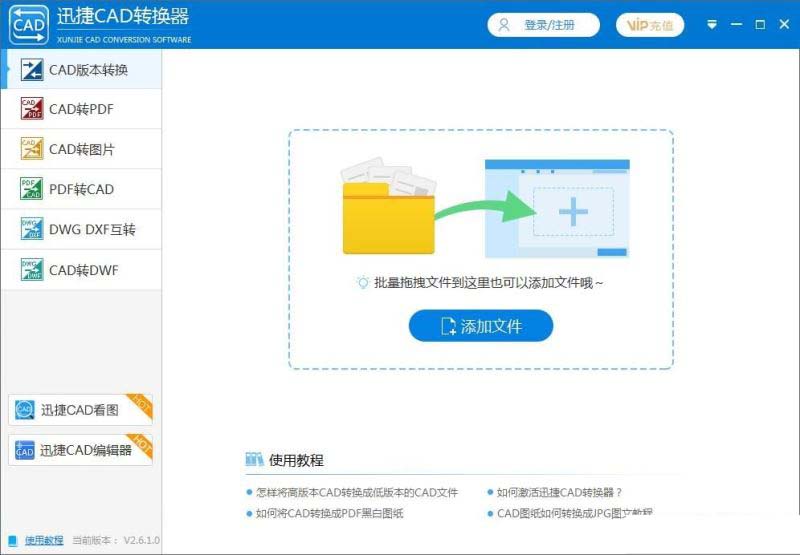
迅捷CAD转换器是迅捷出品的一款非常好用的CAD图纸版本以及PDF转CAD转换器,它完美兼容非常多的CAD文件格式,如DWG、DXF、DWT等,使用它可以方便用户对CAD各版本间的相互转换而不用去安装CAD不同版本,同时支持批量PDF转CAD,CAD转PDF,CAD转JPG等操作,非常好用!本站提供的是破解无限制版本, 迅捷CAD转换器免费版是一款十分好用的CAD文件格式转换工具。迅捷CAD转换器绿色免费版可以帮助用户将CAD文档进行版本的转换,还可以帮助用户将CAD图纸转换成PDF文件、图片等,方便用户更好的浏览图片。
迅捷CAD转换器软件特点:
1、兼容多种格式转换:软件基本支持所有格式的CAD图纸文件,包括常见的DWG、DXF、DWT格式的CAD图纸文件。
2、界面清晰操作简单:软件界面简洁,功能表现清晰。
3、转换成功率高:傻瓜式单击操作有助于用户轻松实现CAD图纸的形式转换。
4、转换保密性强:文档转换过程加密,转换后的图纸也不泄露,用户可以放心使用。
5、精准解析:软件采用最新研发的图纸文件格式解析、处理以及转换核心技术,转换后的文件可正常编辑使用。
6、超强输出:软件可实现批量转换,并自定义设置文件输出效果,操作简单,一键转换。
迅捷CAD转换器软件使用教程
1、安装完软件之后,启动运行迅捷CAD转换器,进入软件操作界面,选择【CAD转图片】转换选项,然后可以看到“点 击添加文件或将文件拖曳到此处”的操作提示。
2、可以使用拖拽的方式把文件放到软件中,也可以直接点 击【添加文件】或是【添加目录】选项图标,调用出【打开/选择文件夹】弹窗。在弹窗中选择需要转换的CAD图纸进行批量添加。
3、之后我们在【输出格式】栏里选择GIF动图格式。同时可以在【输出 色彩】、【页面大小】、【背景颜色】栏里选择合 适的样式,对转换后的GIF动图做细节设置。
4、然后点击在【输出目录】右侧的【浏览】按钮,调用出【选择文件夹】弹窗,在弹窗中我们选择合 适的文件夹保存转换后的GIF动图文件。
5、再之后点击【批量转换】选项按钮,这时候可以看到批量添加的CAD图纸文件快 速地转换成GIF动图格式了。
6、我们可以直接点击软件界面中的【打开】、【文件夹】、【分享】、【预览】、【删除】选项图标对转换后的GIF动图进行相应操作。
常见问题
1、转换后的PDF文档为什么无法保存?
答:这是因为原PDF文档中设定了不允许保存,用户需要更改原PDF文档的设置或者联系文档的作者进行解决。
2、转换的CAD图纸太大能不能实现转换?
答:一般来说,转换的CAD图纸文件大小和转换时间的长短是成正比的。迅捷CAD转换器采用最新的超线程转换技术,可快速完成文档格式转换。
3、CAD图纸转换后是否会被泄露?
答:迅捷CAD转换器是一个绿色安全软件,文档转换过程是全程加密的,转换后的图纸也不会被泄露,用户可放心使用。
4、转换后的文档无法打开怎么办?
答:请先确认转换的文档是否处于打开的状态,如果文档是处于边打开边转换的状态,建议关闭文档,重新转换。
 下载完整资料
 点击分享文章
相关内容
 饿了么红包助手 - 下单...
 泼辣修图_一款强大的专业...
 视频剪辑编辑软件加图片...
 贝瓦儿歌 会员直装版去...
 八哥京东多帐号免费软件...
 国家普通话智能测试流程...
 NES模拟器
 乐播电脑投屏到电视 - ...
-

B612咔叽美颜滤镜相机去广告版
2025-06-03 1370
-

阿里云盘第三方小白羊各版本合集
2024-05-31 2062
-

搜书大师会员解锁版
2025-06-09 1524
-

美图秀秀v6.4.4.2去广告单文件版
2024-05-30 1474
-
Worldscope Webcams 世界网络摄像头
2025-05-09 1562
-

校验码批量计算工具 HashManager (配合MD5使用)
2024-05-31 2446
-

open2share文件分享
2025-05-26 1257
-

绿色守护 Greenify_安卓系统进程管理
2025-06-10 1596
-

苹果视频剪辑FCPX软件 Final Cut Pro 10.8.0 Mac英/中文版
2024-08-06 1818
-

Question AI - 全科AI作业解答工具,提供准确详细解析
2024-12-11 2030
文章评论 (0)
- 这篇文章还没有收到评论,赶紧来抢沙发吧~
系统推荐









阅读排行

-
大学搜题酱 去广告版
3382℃
-

人人视频_专注于海外影视剧集播放
3252℃
-

菲菲更名宝贝_FFRenamePro v4.0_批量文件处理工具
3147℃
-

国家中小学智慧教育平台电子教材 - 远离低质量电子版
3137℃
-

落雪音乐 lx-music-desktop -0.18.2 x64 win版
3136℃
-

彻底关闭 Windows Defender 病毒和威胁防护(WD禁用小工具)
3050℃
-
魔法抢购助手_Ver_6_2_全能抢购_多平台自动抢购_会员解锁版_
2932℃
-
![[Win] VEP视频转MP4工具提取工具(无需卡密)](/uploads/ueditor/image/20240531/thumb_300_200_1717140775942386.jpg)
[Win] VEP视频转MP4工具提取工具(无需卡密)
2806℃
-
CR TubeGet_万能视频下载器,没有购买限制的免费版本
2792℃
-

B站UP主相册图片下载神器
2773℃