


首页 > 软件
华为AR测量APP手机测量应用
- 2025-05-27
- 1644 ℃
华为AR测量APP是华为推出的一款手机测量应用,利用华为手机自带的AR引擎,可以测量物品长短面积以及身高等数据,让你的手机变成一个随身尺子,随时随地进行测量,代替卷尺。华为AR测量使用也非常的简单,测量前,请先确认测量的人物或物体附近无杂物,所在平面无反光,环境光线充足。拿测量身高为例子,建议手机与被测人物的距离尽量保持在1.5米到2米左右。要同时测量两至三人的身高,请让要测量的人并排站立,选择其中一人添加起始点,手机会自动识别人脸并显示所有人的身高;在测量直线长度方面建议手机与物体的距离尽量保持在 0.3米到1.5米左右。华为AR测量适用于家庭装修,建筑工程,教育教学等场景。华为AR测量工具APP是一款由华为开发的应用程序,旨在利用增强现实(AR)技术提供便捷的测量功能。该应用利用手机摄像头和传感器,将虚拟的测量工具叠加在实际场景中,帮助用户测量物体的尺寸和距离。华为AR测量工具APP提供了便捷的测量功能,帮助用户在手机上进行尺寸和距离的测量。无论是家庭装修、家具选购还是日常测量需求,该应用都能为用户提供实用的测量工具和准确的测量结果。
华为AR测量APP是一款专业且方便易用的手机测量应用软件,能够在各种场景下精确测量物体尺寸和计算面积。其独特的测量方法,让用户能够随时随地进行准确测量。该软件还具有直尺操作简单的特点,能够自动显示测量框和提供丰富的工具供用户选择。使用华为ar测量工具,不再需要卷尺,便能快速测量出物体的高度、长度和体积,非常方便实用。
【功能说明】
【体积测量】绘制长方体轮廓,估算体积。
【长度测量】绘制线段,估算长度。
【面积测量】绘制矩形轮廓,估算面积。
【身高测量】测量身高,最多同时可测3人。
【使用说明】
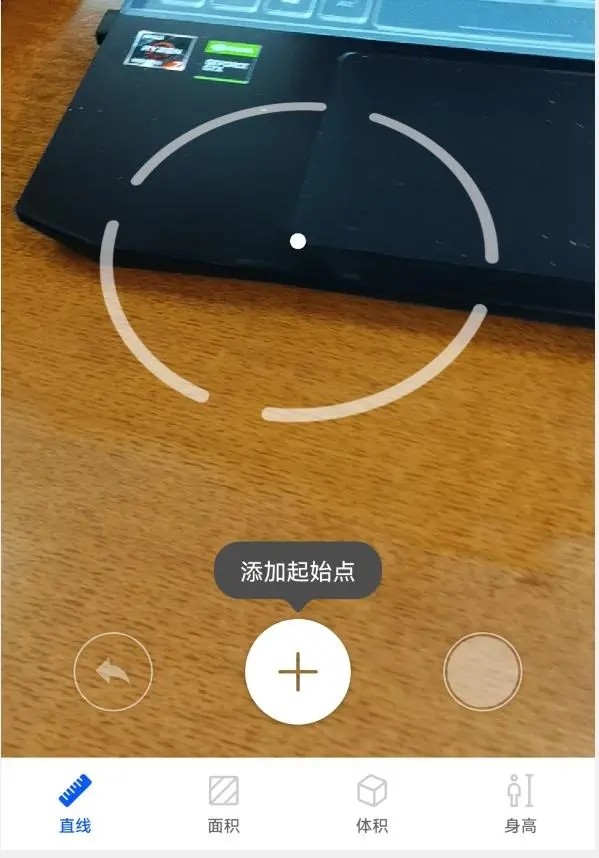
打开AR测量工具,就会进入到测量界面,在底部导航中,我们可以看到4个按钮:直线(长度)、面积、体积、身高,点击不同的按钮,可以测量不同的数据。
【测量直线长度】
建议手机与物体的距离尽量保持在 0.3 米到 1.5 米左右。
在华为AR测量界面,点击直线。
将镜头对准测量物体所在的平面,缓缓移动手机,寻找平面。
移动手机,让中心点位于测量物体的起点,点击加号添加起始点。
缓缓移动手机,使中心点沿着物体要测量的边缘移动,直至到达终点。点击完成测量。
手机会自动显示结果。
手动拖动终点,可对测量结果进行微调。
【测量矩形面积】
这里以测量手机表面的面积为例。点击华为AR测量底部导航的“面积”,然后对着手机表面晃动,这时,被测手机的表面会形成矩形虚线(如下图)。
这时,点击底部的+号按钮,就会对被测手机表面进行测量,测量完成后,会在屏幕上显示为蓝色实线矩形,并且会标注矩形的长度和宽度,中间会显示矩形的面积。
【身高测量】
将镜头对准要测量人物的脚下,缓缓移动手机,寻找地面。 地面识别成功后,按手机提示,缓缓向上移动手机。识别人脸后,手机会自动显示身高数据。点击可拍下人物照片以及测量结果。
【测量体积】
目前仅支持测量长方体的体积。
请确认要测量的物体未靠墙放置,手机与物体的距离尽量保持在 1 米到 1.5 米左右。
在AR 测量界面,点击体积。您可以选择自动或手动模式测量物体体积。
1、自动测量体积
确认已点亮自动。将镜头对准测量物体的所在位置,缓缓移动手机,寻找平面。
手机识别到物体后,会自动显示测量边框,点击。
手机会自动显示结果。
手动拖动顶点,可对测量结果进行微调。
2、手动测量体积
关闭自动。将镜头对准测量物体所在的平面,缓缓移动手机,寻找平面。
移动手机,让位于要测量物体的底部端点,点击添加起始点。
缓缓移动手机,使沿着物体底部的长移动,直至到达终点。点击。
移动手机,添加底面边框。待边框大小与物体的底部长宽一致后,点击。
移动手机,添加长方体边框,使边框与物体的长、宽、高度一致。待边框与测量物体稳定重合后,点击。
手机会自动显示结果。
手动拖动顶点,可对测量结果进行微调。
 下载完整资料
 点击分享文章
相关内容
 kawaks街机模拟器 - 兼...
 NOVA Video Player 一...
 香哈菜谱_会员直装版_精...
 瘟疫公司 Plague Inc....
 2345看图王_11.3.0.10162...
 万兴全能格式转换器UniCo...
 GPU-Z 显卡检测工具
 流言侦探_v2.5.9无限精力版 app
-
论文助手三件套 论文对比器,论文查重,论文降重
2025-02-08 1380
-

2345看图王去广告-完整版
2024-07-01 1627
-
飞鸽传书IPMSG2007 – 局域网文件传输
2025-05-06 1041
-

MIX滤镜大师会员版
2025-06-03 1295
-

Lspatch提供修改Android设备免ROOT使用模块的方案
2025-06-11 1692
-

LocalSend-1.12.0局域网手机电脑文件互传工具,告别微信文件助手
2025-03-28 1391
-

Fc游戏,热血系列,无敌nes游戏精选
2024-11-17 2109
-

配音鸭app_免费的文字转语音配音工具
2025-05-28 1316
-

水印相机去广告纯净版
2025-06-09 1212
-
苹果视频压缩编码转码输出软件 Compressor 4.8.0 Mac英/中文版
2024-08-06 1661
文章评论 (0)
- 这篇文章还没有收到评论,赶紧来抢沙发吧~
系统推荐








阅读排行

-
大学搜题酱 去广告版
3319℃
-

人人视频_专注于海外影视剧集播放
3197℃
-

菲菲更名宝贝_FFRenamePro v4.0_批量文件处理工具
3097℃
-

国家中小学智慧教育平台电子教材 - 远离低质量电子版
3089℃
-

落雪音乐 lx-music-desktop -0.18.2 x64 win版
3069℃
-

彻底关闭 Windows Defender 病毒和威胁防护(WD禁用小工具)
2996℃
-
魔法抢购助手_Ver_6_2_全能抢购_多平台自动抢购_会员解锁版_
2878℃
-
![[Win] VEP视频转MP4工具提取工具(无需卡密)](/uploads/ueditor/image/20240531/thumb_300_200_1717140775942386.jpg)
[Win] VEP视频转MP4工具提取工具(无需卡密)
2734℃
-
B站UP主相册图片下载神器
2722℃
-
CR TubeGet_万能视频下载器,没有购买限制的免费版本
2722℃