


首页 > 教程
Android Studio打包APK文件详细步骤
- 2024-05-13
- 2057 ℃
1. 打设置图标和域名
1.换包名
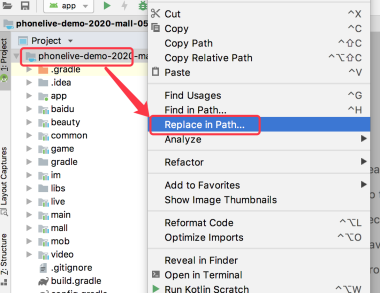
1)项目根目录右键,选择 Replace in path
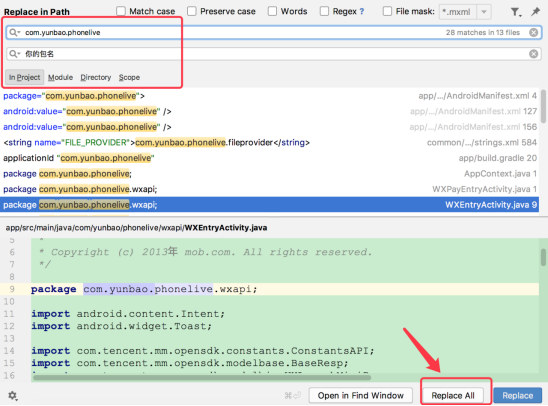
2)在上面的搜索框中输入云豹的包名列如: com.yunbao.phonelive,在下面的搜索框中输入你要替换成的包名,点击replace All
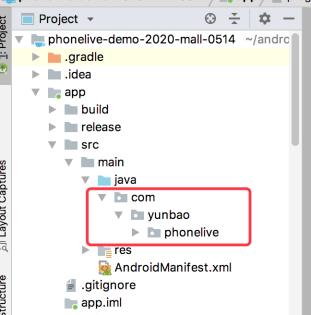
3)将app module下的java代码文件夹目录结构修改为与你的包名结构一致,包名替换完成。
2.换app名字
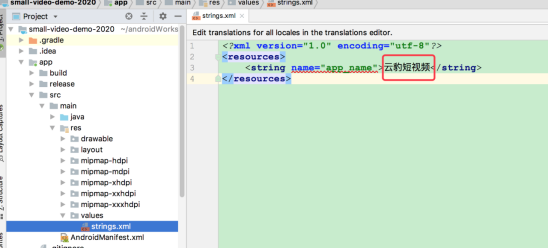
打开app/src/main/res/values/strings.xml,将app名字替换成你的app名字
3.换app图标和启动图
1)在app/src/main/res目录上右键—>new—>Image Asset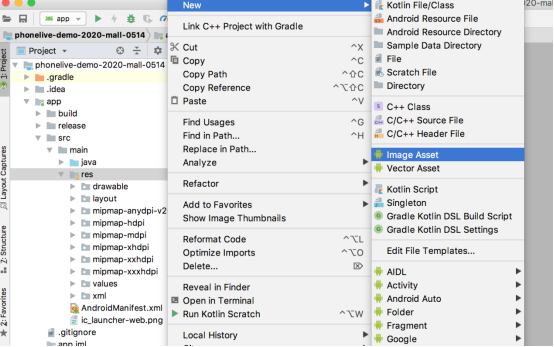
2)选择App图标文件,调整比例,设置图标背景颜色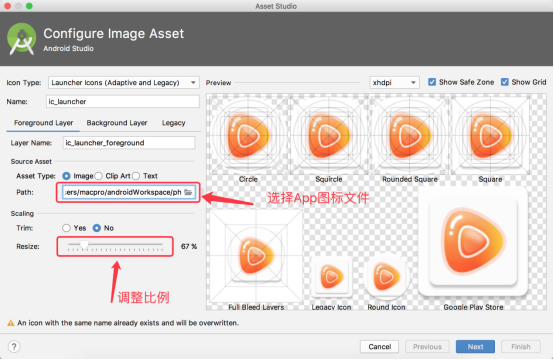
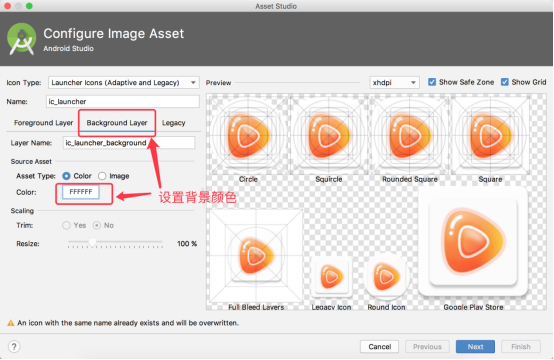
3)点击下一步,完成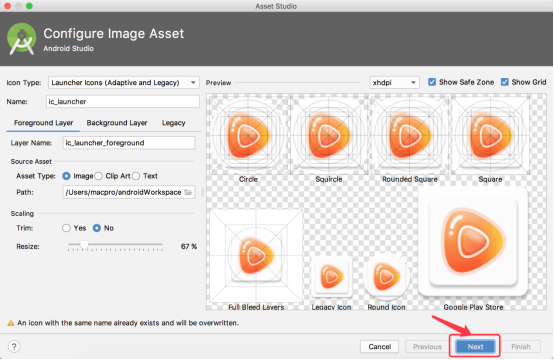
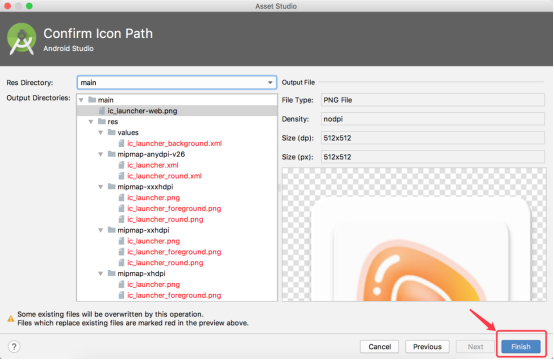
4)将app_icon和screen替换成想要的图片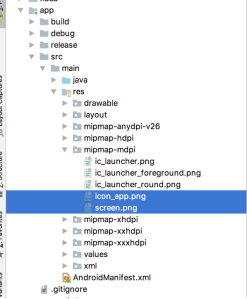
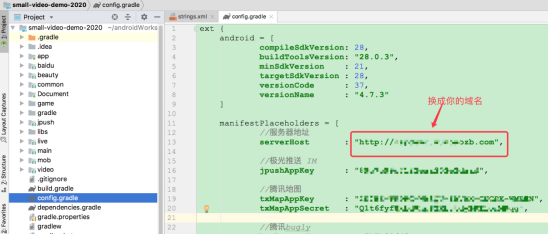
4.换域名
打开根目录下的 config.gradle文件,将serverHost的值改为你的域名即可。
2. 打包生成APK
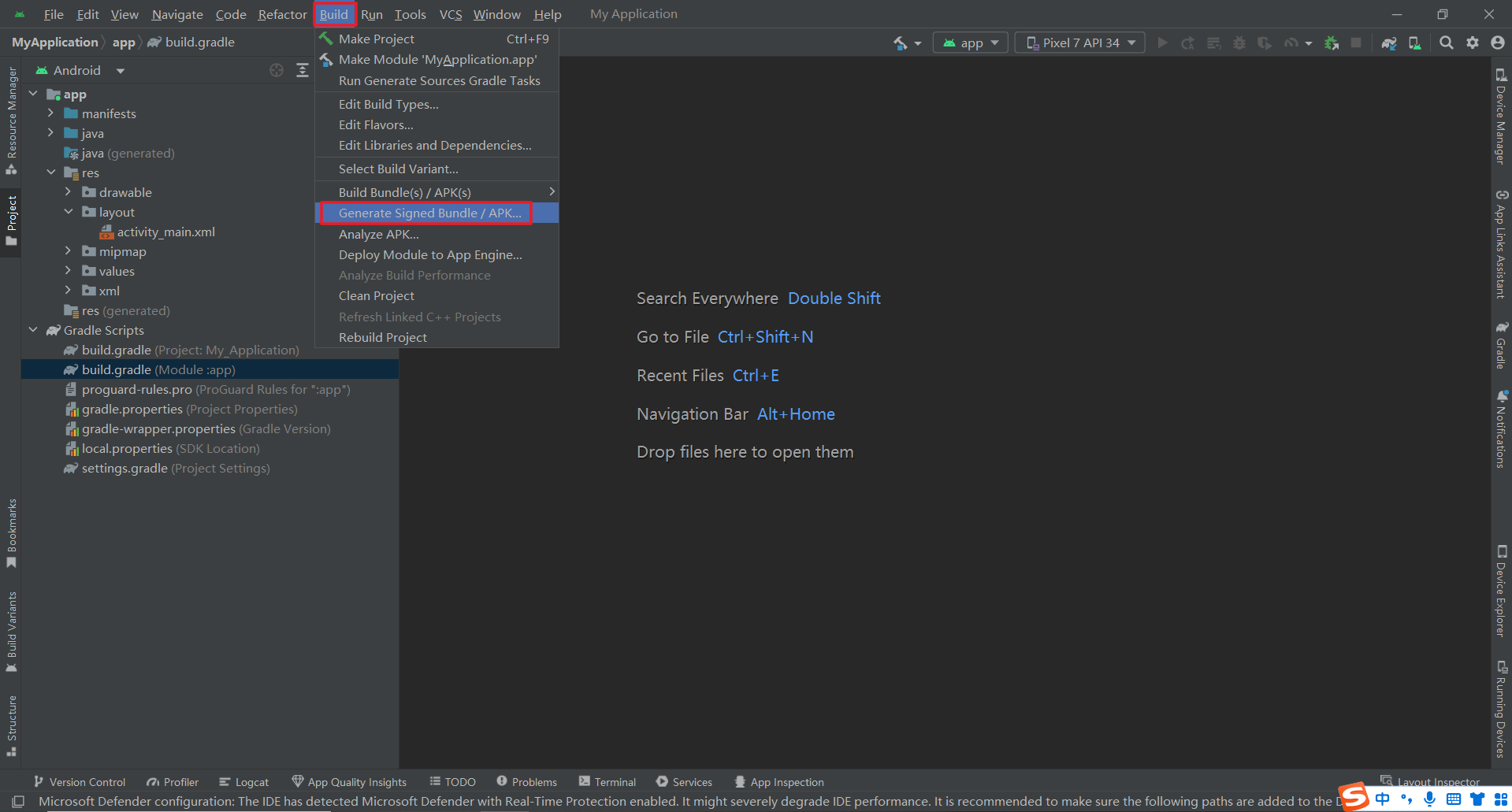
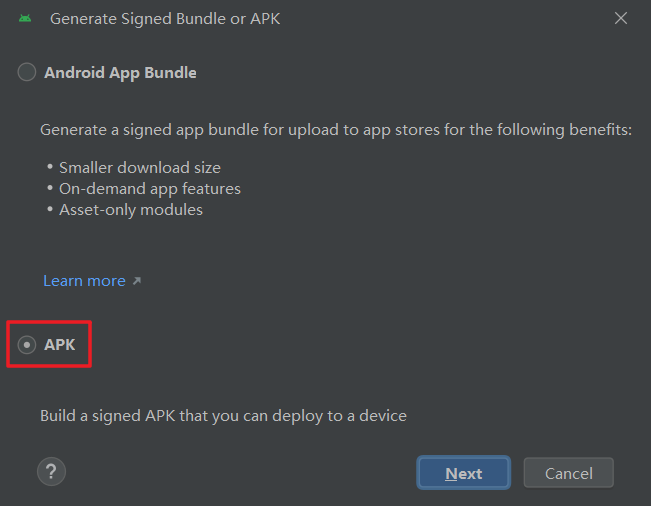
1.找到Build -> Generate Signed Bundle or APK -> 勾选APK
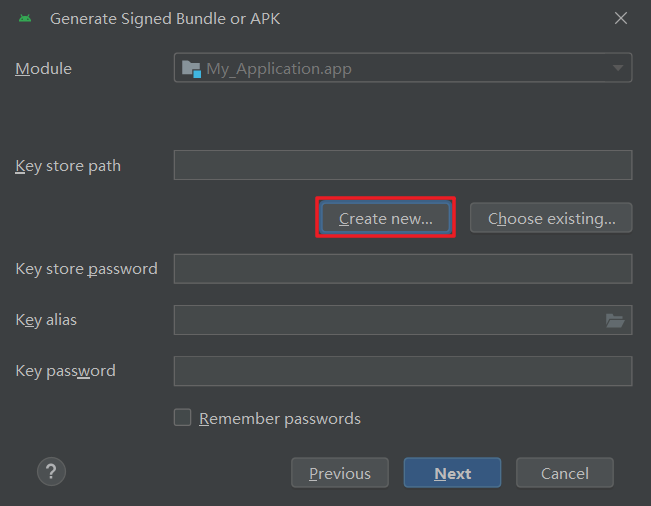
2.首次需要创建证书,后续可以使用已创建好的证书
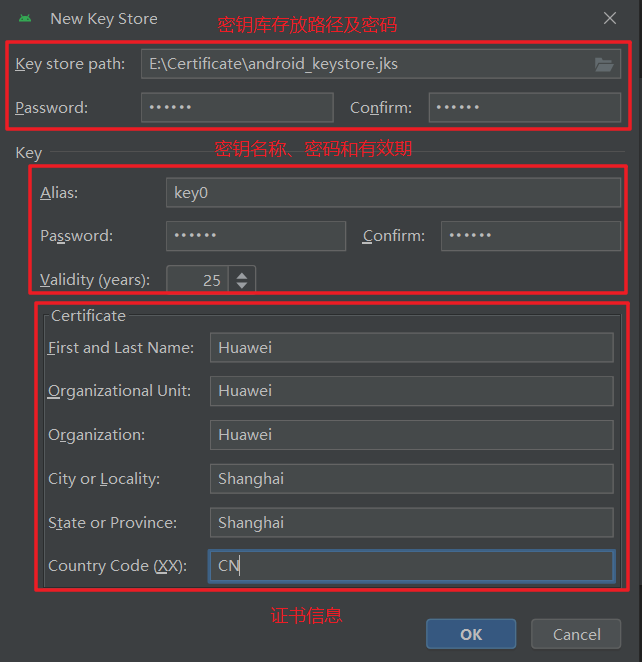
3.填写证书信息
选择密钥库存放路径,并填写密码
填写密钥名称、密码和有效期
填写证书信息(选填,不用全部填写)
为了方便,此处我的密码都填写为123456
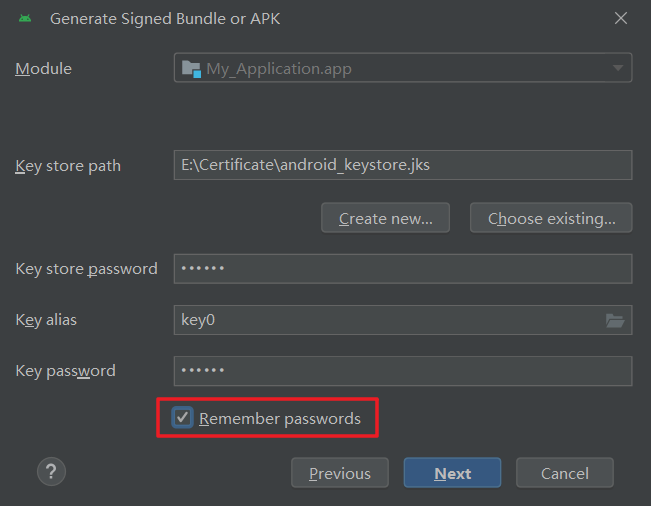
4.填写刚刚的密钥库密码和密钥密码,并勾选记住密码
5.选择release版本,点击create创建APK文件
debug版本和release版本的区别:debug版本主要用于开发过程中的调试和测试,而release版本则用于最终用户的使用。
debug版本(调试版本):
主要用于开发过程中的调试和测试。
包含完整的调试信息,允许开发者在程序上设置断点、单步执行以及使用TRACE/ASSERT等调试输出语句。
不进行代码优化,以便为开发者提供强大的调试能力。
相对于Release版本,Debug版本通常更大,并且运行速度较慢。
开发者在Debug模式下可以更容易地发现和修复程序中的错误和问题。
release版本(发布版本):
主要用于最终用户的使用。
不包含任何调试信息,以减小程序的大小并提高运行效率。
进行了各种优化,包括代码最小化和速度优化,以提供最佳的用户体验。
Release版本不包含Debug版本中的调试功能,如设置断点或单步执行。
相对于Debug版本,Release版本通常更小、更快,并且更稳定。
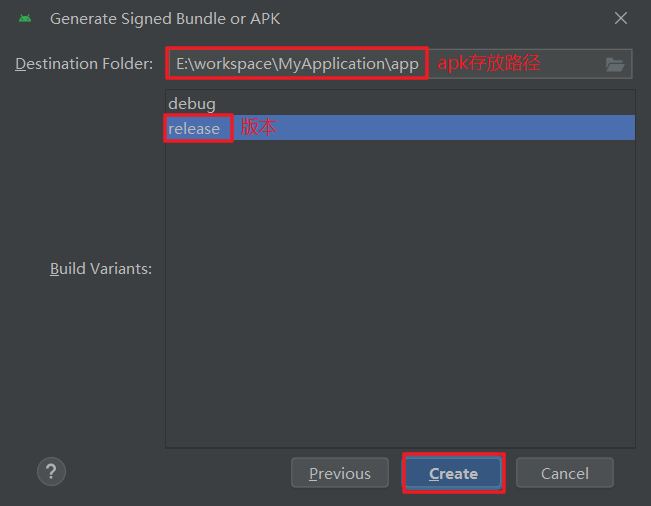
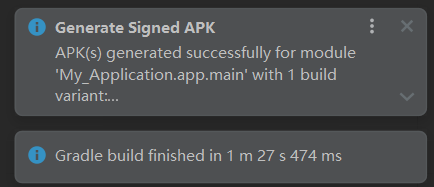
6.APK存放路径:
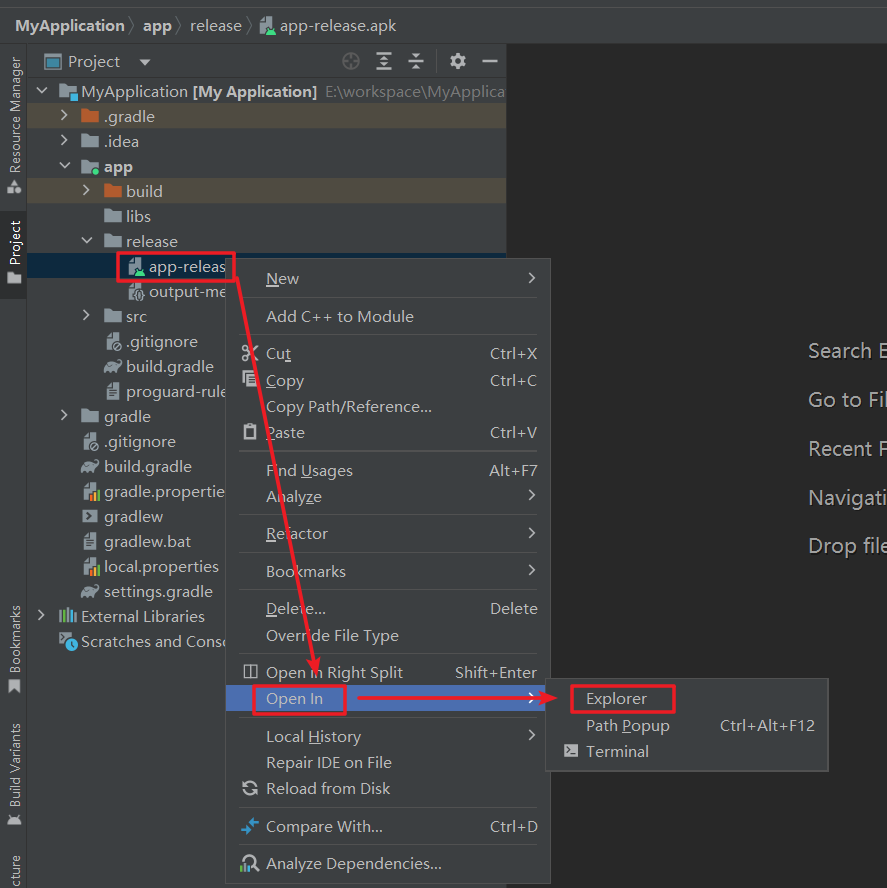
切换左上角的 Android 为 Project,此时可以发现app项目下多了个release文件夹,文件夹下有apk文件
点击该apk文件,右键 Open In -> Explorer,就能打开到该apk所在的文件夹
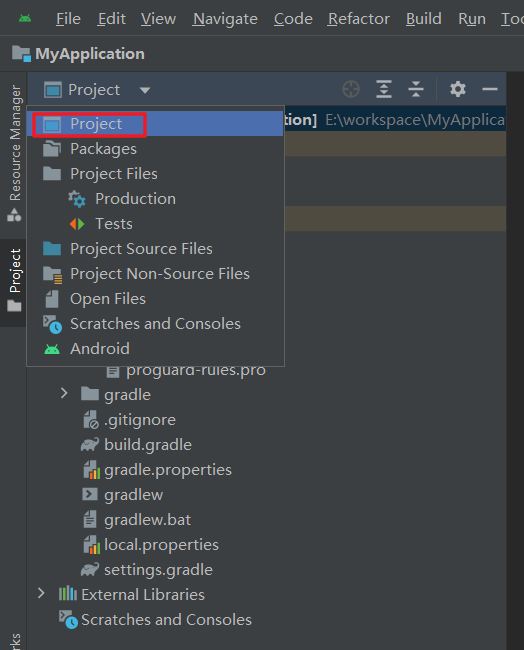
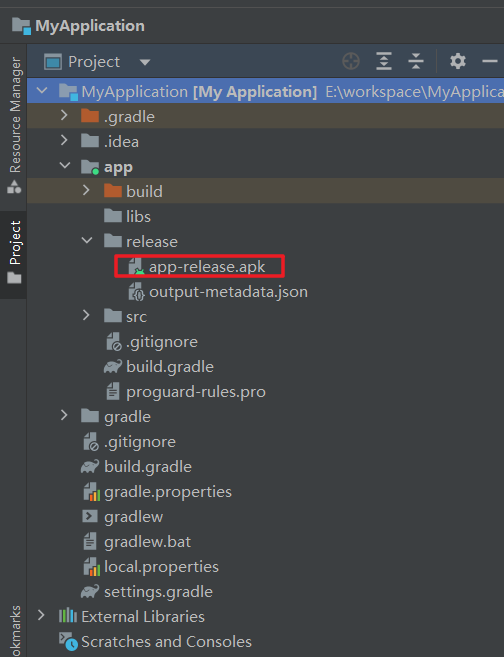

 进入有缘空间
 点击分享文章
上一篇:app申请支付宝移动支付
相关内容
 HTML粘性滑块导航页面Dem...
- 免费下载PPT模板的网站来了
- 无需视频号!不靠微信收...
- H5 端唤醒 win10 消息通知
 Final Cut Pro X软件...
- 很上档次别具一格的代码...
- 人工智能:探索未知领域...
 wordpress不使用插件解决...
-
免费搭建最强网文神器网页版!完爆任何小说APP
2025-04-27 1123
-

什么是Web 3.0 ?
2024-05-10 1632
-
Fetch的GET、POST简单HTTP请求封装
2025-04-07 1106
-
原生JS简易计算器
2025-04-07 1237
-

如何收集竞争对手的信息?
2024-05-29 1374
-
手撸call apply bind
2025-04-07 1039
-

Kali 包含数百种针对各种信息安全任务精心设计的工具
2025-06-16 1620
-
Vue项目Element-UI表格el-table的分页el-pagination功能简单封装
2025-04-07 1129
-

国外网站怎么进入
2024-05-07 2388
-

php经典趣味算法
2021-04-07 880
文章评论 (0)
- 这篇文章还没有收到评论,赶紧来抢沙发吧~
系统推荐








阅读排行

-

显示器比例影响效率?16:10 比 16:9 更好用?
5229℃
-

【Galgame】什么?你还不知道什么是galgame!全网最详...
5136℃
-

国内可直连的直播源
3685℃
-

微信怎么看好友是否把你删除?免打扰检测方法
3287℃
-
微信让女朋友无法删除拉黑你的微信好友方法
3267℃
-
不备案可以在微信中直接打开的域名后缀
3223℃
-
Coze 扣子 - 字节出品的超强 AI Bot 工具教程,...
3038℃
-
通过 SWOT 分析法,看美团优选的先天优势
2979℃
-

如何切割长图打印成 A4 尺寸?|99% 的人不知道的浏...
2936℃
-

什么是深网?有危险吗?如何从A-Z进入深网
2822℃